snifer

【嵌入式】【原创】初次见你------WINCE编程

0
阅读(5014)

上一个博客我配置了wince的系统,这一次就对这个配置好的系统进行进一步的开发,整个过程会一步一步的演示,让大家来体验这个系统的妙处。


1、运行WINCE
2、按照如下提示在WINCE中进行设置:
n打开【我的电脑】->【控制面板】->【网络和拨号连接】->【新建连接】,并在“新建连接”设置对话框中,选择连接类型为“直接连接”,并点击“下一步”按钮。

系统将弹出一个“设备对话框”,在该对话框的“选择设备”下拉列表中选择“S3C2410 USB CABLE:”,然后点击“完成”按钮。这时将在“连接”中添加“我的连接”图标。

回到“控制面板”,点击【PC连接】图标,进入“PC连接属性”设置对话框,选中“启用与桌面计算机的直接连接”的复选框,然后再点击“更改连接”按钮,在“更改连接”设置对话框的下拉列表框中选择刚才建立的连接“我的连接”,然后按“OK”按钮退出。

注意:
(1) 如果此时触摸屏出现校准不正确的情况,请参考附录G进行触摸屏的校准工作。
(2) 请使用光盘中的WINCE映象文件或者编译出来的映象文件。

这个时候需要安装activeSync安装。

安装过程:

1、首先在主机端安装activeSync程序。该安装程序在WINCE420\tools目录下的MSASYNC.exe。双击该文件开始安装。


通讯:在我的电脑中双击“移动设备”将打开WINCE同步目录,可以和操作WINDOWS其它目录一样操作该目录,包括拷贝文件到该目录已经将文件从该目录拷贝到PC机。

下载并安装Microsoft eMbedded Visual C++ 4.0 :

1、下载Microsoft eMbedded Visual C++ 4.0:

2、下载Microsoft eMbedded Visual C++ 4.0 SP4:

3、安装Microsoft eMbedded Visual C++ 4.0
先将eVC4.exe解压缩。
然后执行解压后目录的setup.exe文件开始安装Microsoft eMbedded Visual C++ 4.0。安装之前必须已经正确安装PB4.2,且关闭了所有的PB程序。另外,请关闭norton等杀毒工具。安装过程建议使用缺省设置。安装过程请使用cdkey.txt文件中的cdkey。
执行sdk目录下的setup.exe文件开始安装Platform SDK。安装过程建议使用缺省设置。

4、安装Microsoft eMbedded Visual C++ 4.0 SP4:
n先将eVC4SP4.exe解压缩。
n然后执行解压后目录的setup.exe文件开始安装Microsoft eMbedded Visual C++ 4.0 SP4。安装之前必须已经正确安装PB4.2以及Microsoft eMbedded Visual C++ 4.0,且关闭了所有的PB程序。另外,请关闭norton等杀毒工具。安装过程建议使用缺省设置。

 5、检查安装:

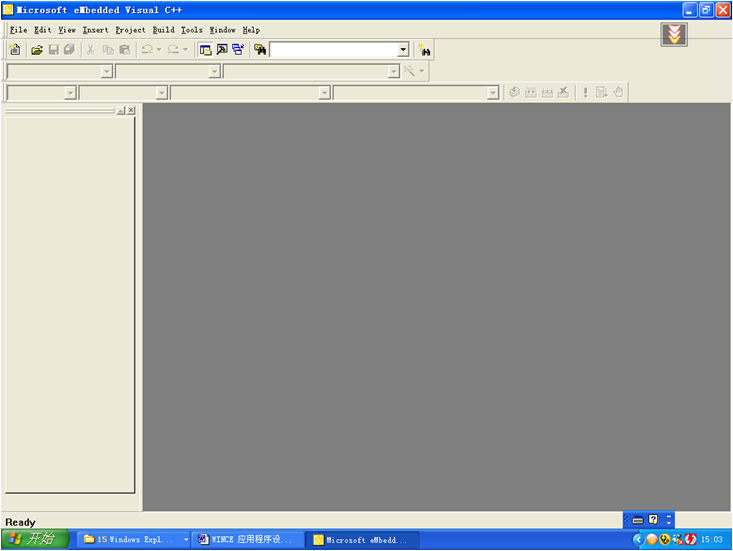
如果安装正确,如图所示执行开始菜单下的eMbedded Visual C++ 4.0


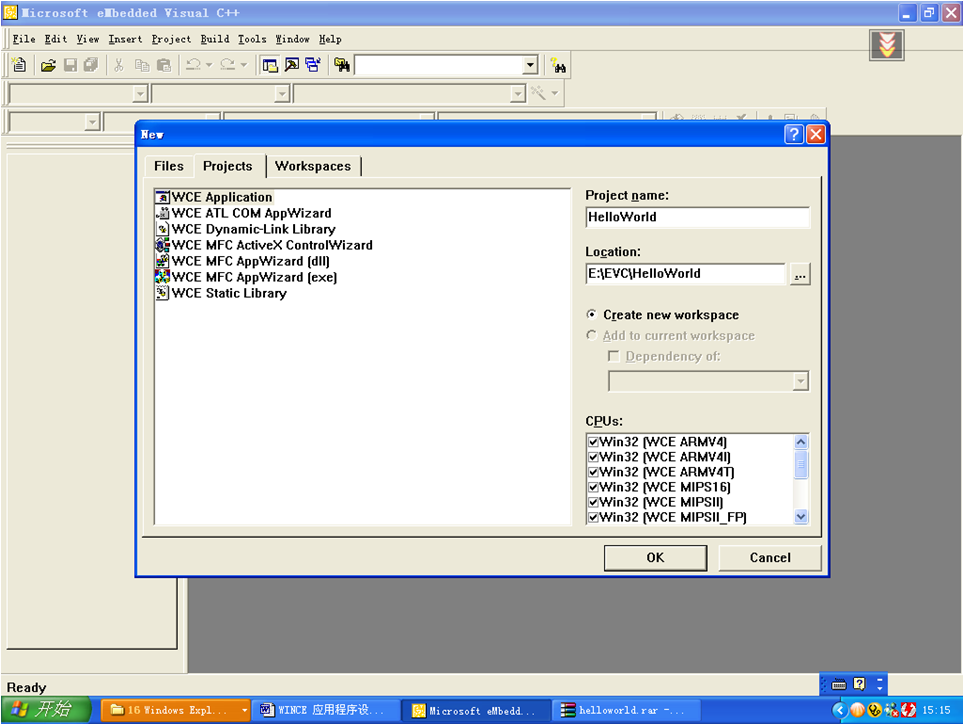
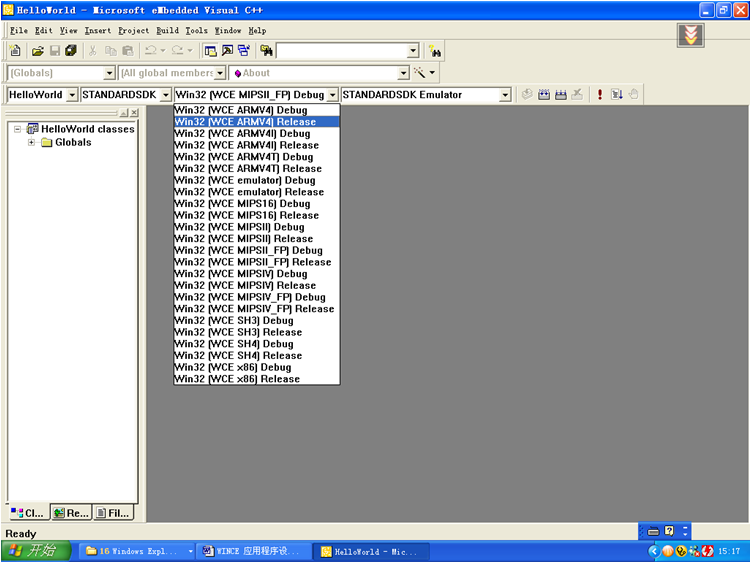
建立HelloWorld工程:
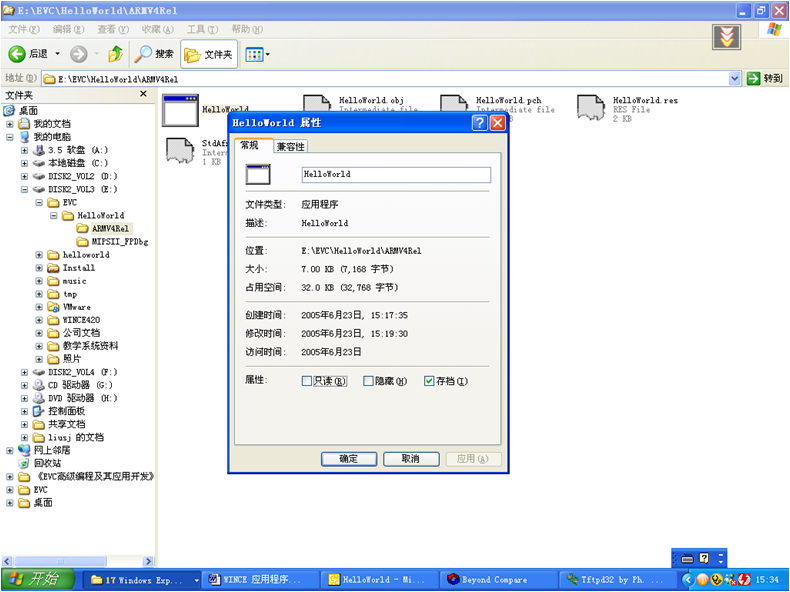
选择Build菜单下的Rebuild All菜单项对工程进行编译:


1、首先检查硬件连接,要求:
▲ JXARM9-2410的UART0连接至计算机串口;
▲ JXARM9-2410与计算机连接至局域网并建立tftp服务器。
▲ 将JXARM9-2410实验箱左上角的JP3和JP4跳线分别跳到右边(核心板一侧)。
▲ 用USB线将JXARM9-2410实验箱的SLAVE USB插座与计算机USB接口相连。

2、按照第二章的内容通过uboot下载nk.nb0,并运行WinCE image文件。运行的结果将在LCD上出现WINCE启动界面。

3、内容实现WINCE和桌面系统之间的连接并正确安装activeSync。

4、如果连接正确,将上节生成的HelloWorld.exe文件拷贝到“移动设备”下的“My Documents”目录。如下面两图所示。
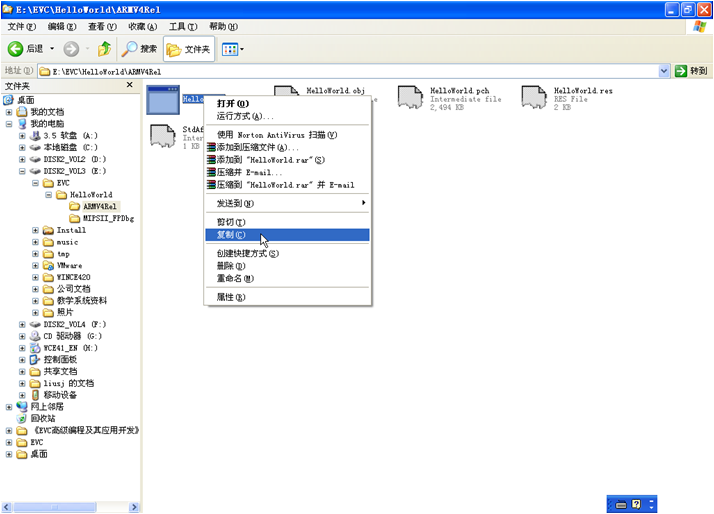

5、此时HelloWorld.exe文件已经被拷贝到WINCE中,在WINCE中,点击“我的电脑”中的“My Documents”目录,如果已经存在HelloWorld.exe程序请双击该文件,将开始运行HelloWorld程序。

写的有点长了,谢谢大家了!