Altium Designer下logo的设计
0赞(1)如何生成PCB Logo
生成PCB Logo的顺序如下,首先打开DXP-Run Script,如下:

找到PCBLogoCreater脚本,如下所示:

双击RunConvertScript或者选择RunConvertScript再点OK,进入Logo选择界面,如下:
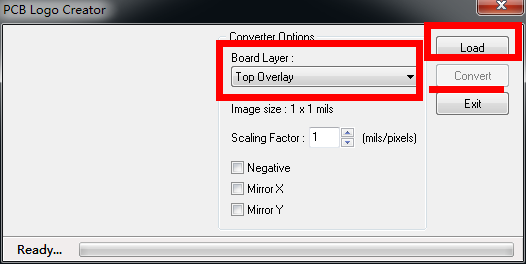
在Board Layer中选择目标层,这里我选择了Top Overlay,选择Load,找到目标图像(必须是BMP,同时黑白双色,否则后果自负),如下所示:
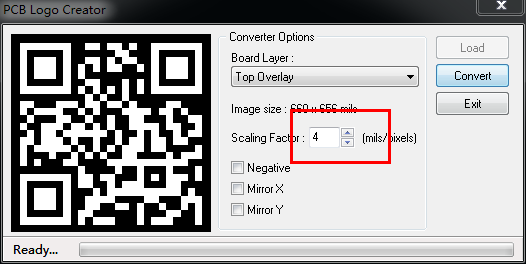
选择像素比例,这里我选择了4,相当于缩放了4倍,此时点击Covert,几S钟后在PCB中生成Logo,如下所示:

(2)如何得到二维码
方法不要太多,直接百度“二维码”找到应用。。。。如下,我是这样搞的:
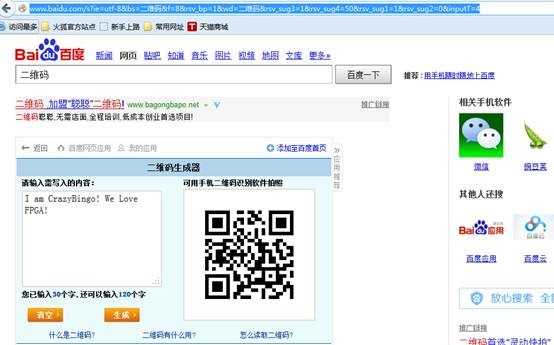
上图中的二维码就是我们的源!!!!!蛋疼的你可以扫一扫,,。。
(3)二维码BMP处理
当然废话少说,很重要的一个问题不知道您是否已经察觉到。。上图中的二维码与一般的二维码不大一样。。。。就是我已经做了反色。。为什么要做反色的原因,直接打印到PCB上,由于底层的原因,如下的情况,扫描不到(强烈建议您试一试,我1群友的败笔):

由于二维码有效部分为黑色,而直接得到的二维码打印到PCB上后,由于丝印为白色,而PCB为绿色,色差相反了。。为了解决这个问题。。。。在图像编辑软件,或者PS中设置图片为反相,如下:

当然反相后的二维码不可能扫描出来,如果打印到PCB上,那就不一样了。。。。
努力往下点,看大图。。。。。
(4)Logo的移植
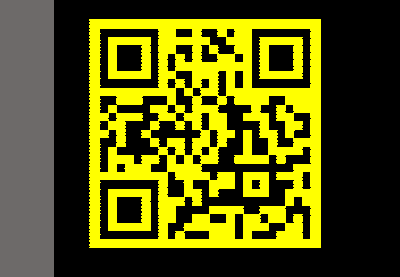
前面在已经Convert了反相的二维码Logo,直接复制、粘贴到目标PCB中,如下图所示:

此时你就可以扫描到这个二维码了。。。。。。由于色差,黄色相当于白色,而黑色还是黑色。。、。当然这并不是最终结果。。。不如看3D视图,如下所示:
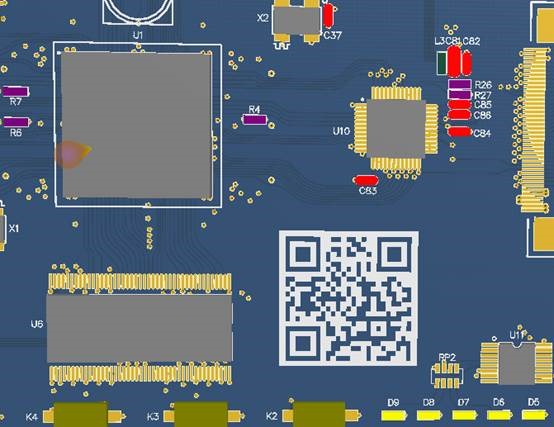
改天把板子投出去。。、。下次再给更靓的图思密达。。。。
重在尝试。。。。。just Try try try!!!!!!!!! 搞定二维码 哈哈
当然在bmp导入时可以设置反向,而不用处理图片。也可以把图片放到Word里,再复制出来,粘贴到PCB中,俺一直这么干。。。。
PCB Logo Creator.rar
