【红色飓风Nano二代测评】HelloWorld之XSD Kit
0赞通过上面的例子总算是创建了一个片上工程,现在我们就要给这个工程配上相应的软件了。紧接上一个XPS工程界面,我们打开Project--->Export Hardware Design to SDK...然后点击打开Xilinx SDK,当打开到如下图1所示的界面时我眼前一亮,好熟悉的赶脚。
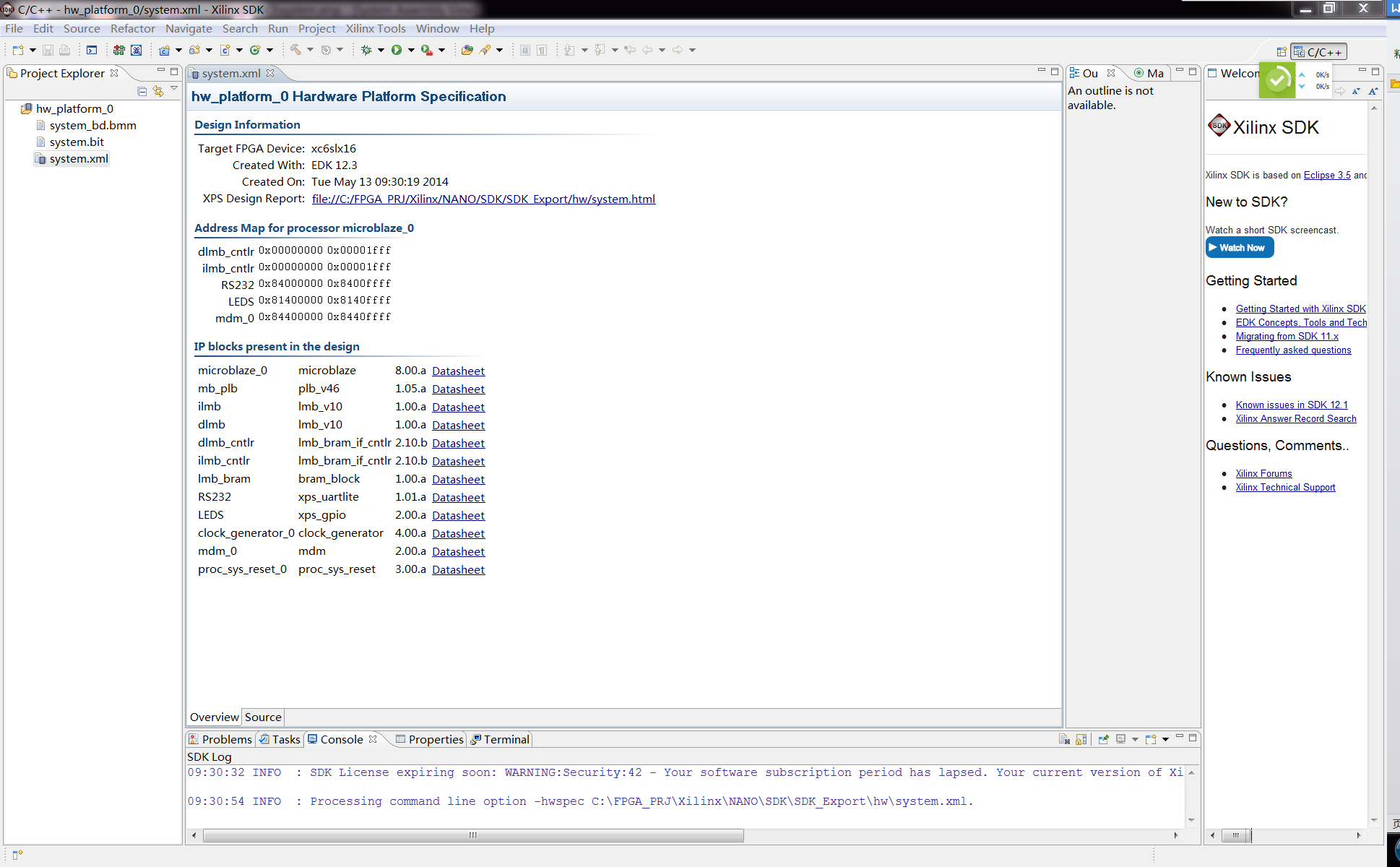
图1 Xilinx SDK界面
这个时候我没有去看网上怎么操作的,凭借着在niosII中的操作习惯,我尝试了一把。
点击File--->New--->Xilinx C Project 出现如下图2所示的界面。
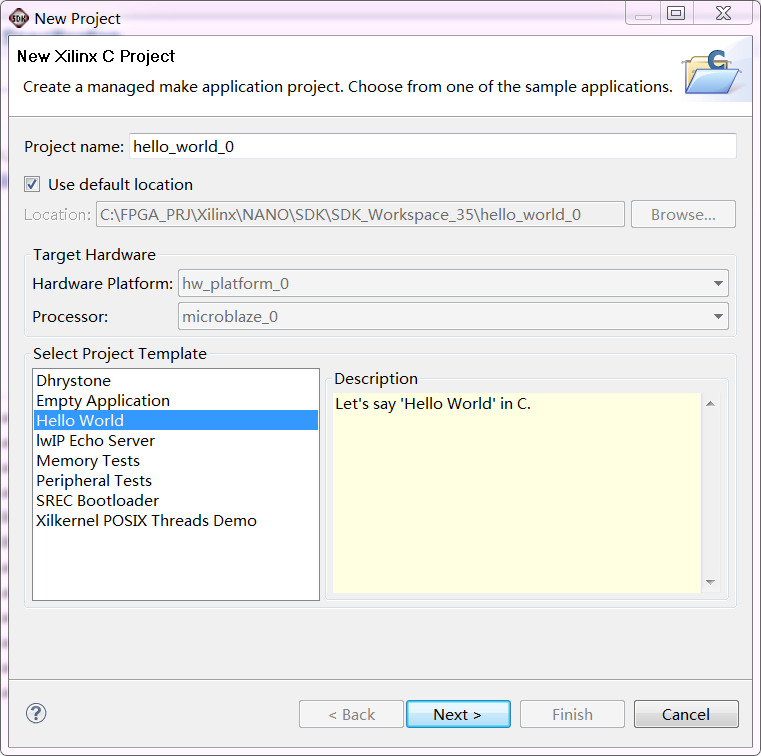
图2 New Xilinx C Project
选择Hello World然后点击下一步,同时创建BSP工程,哈哈这个和niosII确实是一样的哦。然后点击完成。经过一系列的编辑之后就看到了如下图所示的界面了。
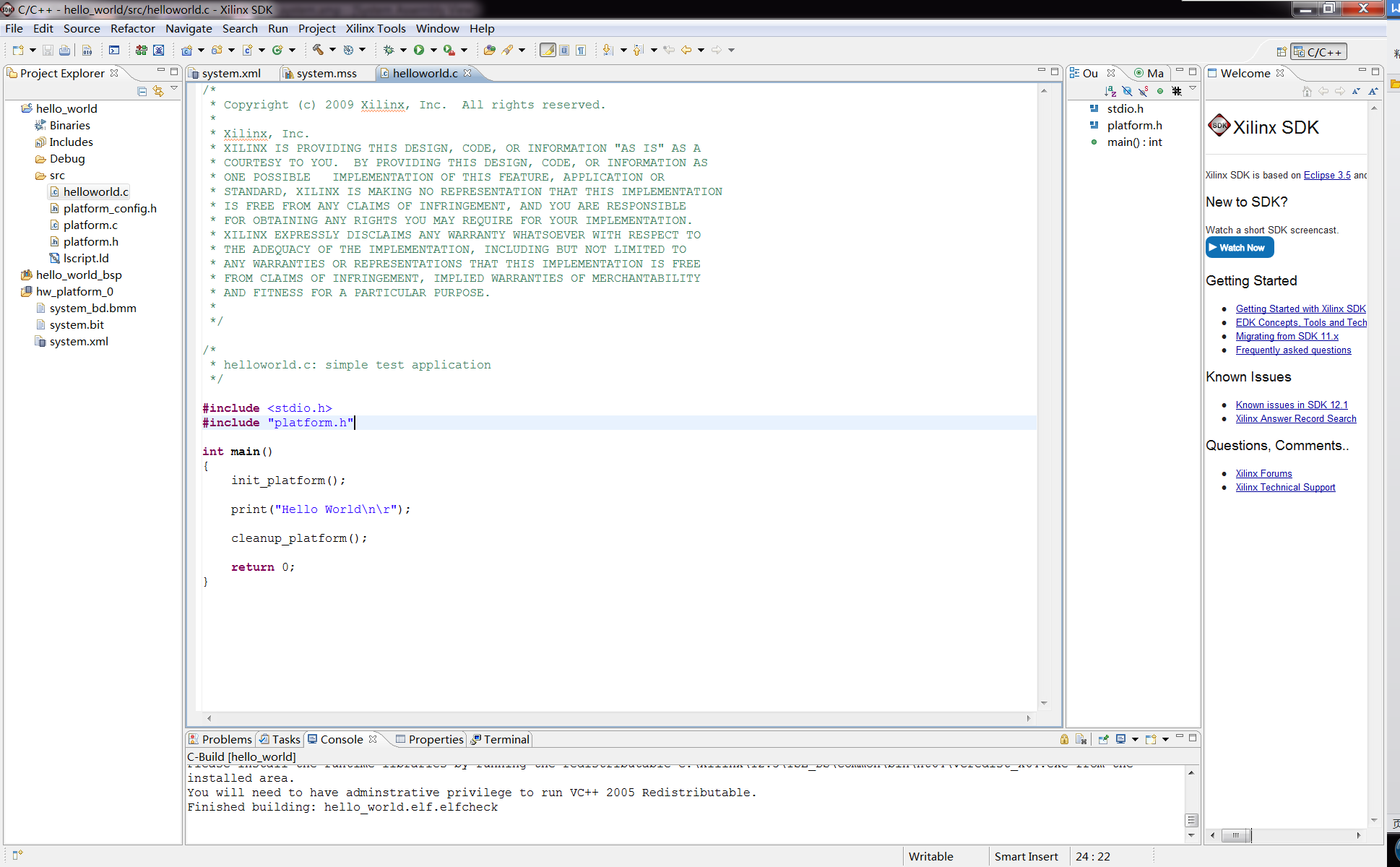
图3 helloworld.c: simple test application
看到这个就很熟悉了,现在点击Xilinx Tools--->Program FPGA此时会弹出如下图4所示的编程界面
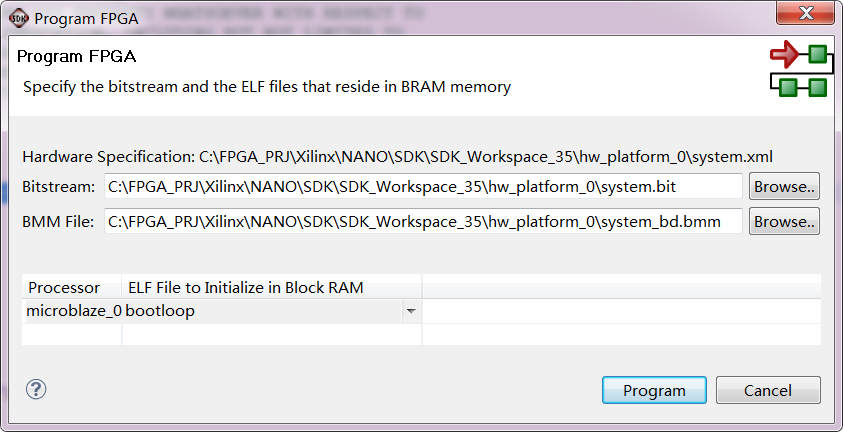
图4 Program FPGA
然后在Project Explorer中右击,Debug As--->Lunch on HardWare这个时候出现如下图的调试界面,让我感到挺爽的就是,这个调试界面、布局、一些快捷键什么的都和niosII一致。
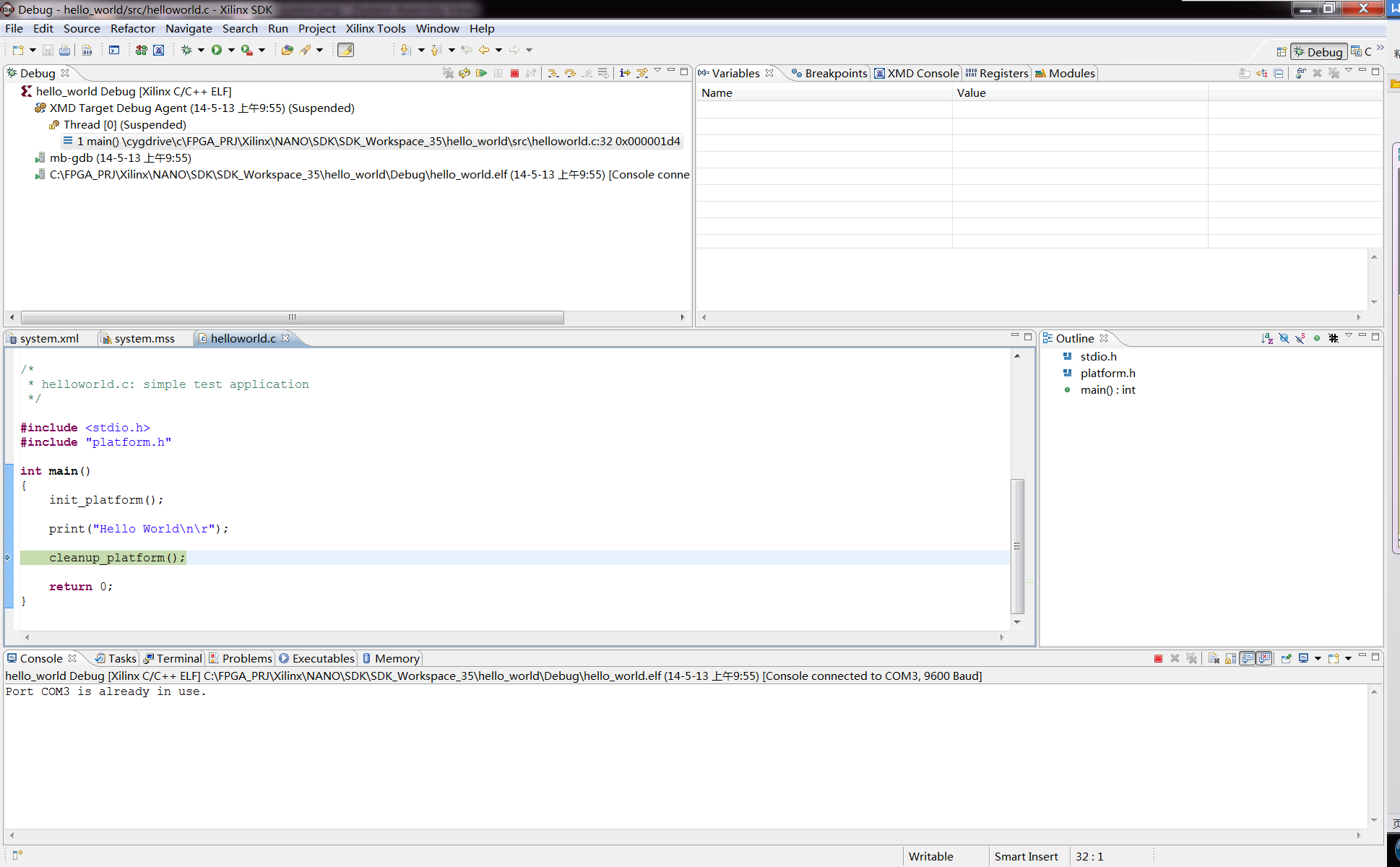
图5 调试界面
我们按键F6,单步调试,当执行完print("Hello World\n\r");这条语句后,我们可以在串口调试助手上面显示“Hello World”了。如下图6所示。
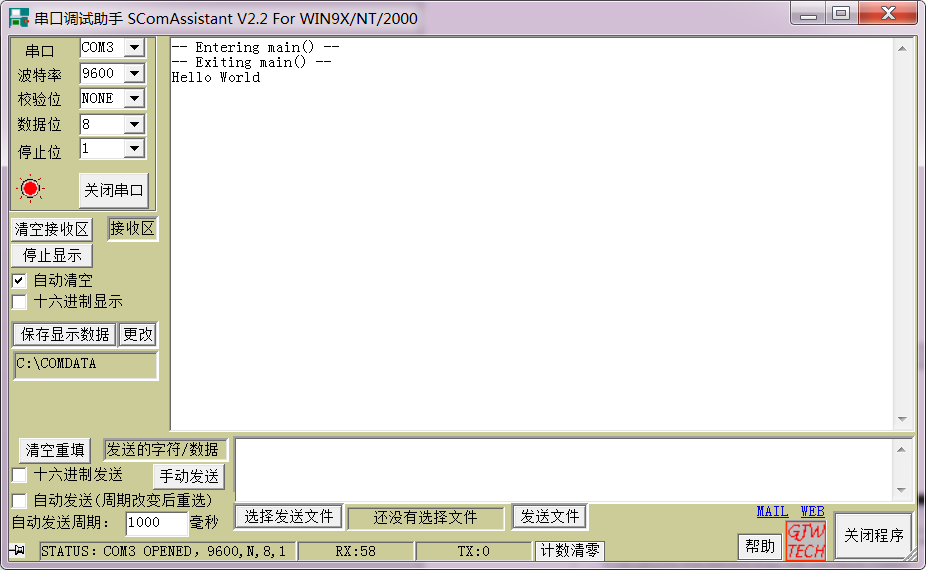
图6 Hello World输出
剩下的就是写代码了,那就相当简单了,现在通过软件实现流水灯效果,代码如下:
    XGpio a;
    unsigned char LED = 0x80;
    XGpio_Initialize(&a,XPAR_LEDS_DEVICE_ID);
    XGpio_SetDataDirection(&a,1,0);
    while(1)
    {
        XGpio_DiscreteWrite(&a,1,LED);
        usleep(1000);
        LED = LED >> 1;
        if(LED == 0)
        {
        	LED = 0x80;
        }
    }
如下图7所示为显示效果


